



FTPクライアント
FileZilla(ファイルジラ)は
Ftpソフト
MacやWindows版、他もあります。
フリーソフト
無料で利用できます。
サーバーに接続が簡単
ファイル など サーバーにアップデートする時に便利です。
FileZillaのインストールの仕方
MacでのFileZillaのインストールの仕方です。
FileZillaのダウンロードは
下記サイトからできます。
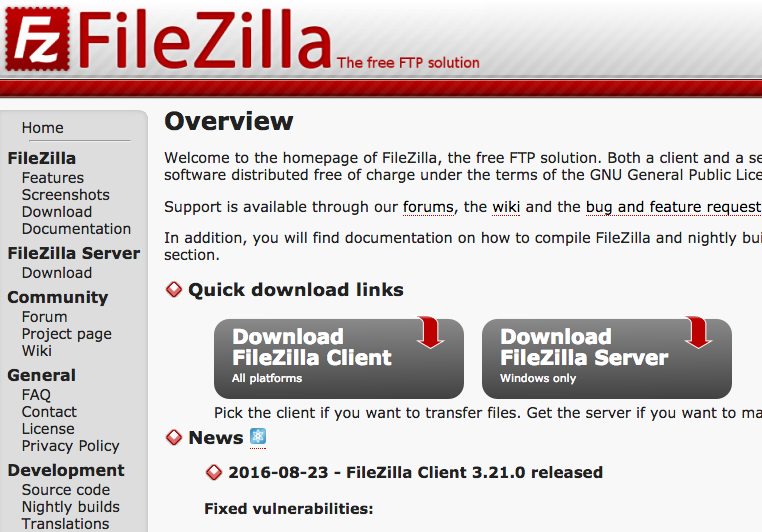
サイトにアクセスすると
この画面になるので
Download filezilla Client これをクリック
[wc_row][wc_column size=”one-half” position=”first”]

[/wc_column][wc_column size=”one-half” position=”last”]
[/wc_column][/wc_row]
すると、この画面になるので
Show additional Download options をクリック
[wc_row][wc_column size=”one-half” position=”first”]

[/wc_column][wc_column size=”one-half” position=”last”]
[/wc_column][/wc_row]
Macなので、
Mac OSXの方をクリック
ここで、Windowsなら
WindowsでOSを選択してクリック
[wc_row][wc_column size=”one-half” position=”first”]

[/wc_column][wc_column size=”one-half” position=”last”]
[/wc_column][/wc_row]
FileZillaのZip形式で
ダウンロードされます。
これを、ダブルクリックで解凍する
[wc_row][wc_column size=”one-half” position=”first”]

[/wc_column][wc_column size=”one-half” position=”last”]
[/wc_column][/wc_row]
このよう
FileZillaのAPPが出来るので
[wc_row][wc_column size=”one-half” position=”first”]

[/wc_column][wc_column size=”one-half” position=”last”]
[/wc_column][/wc_row]
後は、FileZilla.APPを
アプリケーションフォルダの
中に入れると
このようになるので
これでインストール完了です。
[wc_row][wc_column size=”one-half” position=”first”]

[/wc_column][wc_column size=”one-half” position=”last”]
[/wc_column][/wc_row]
[wc_row][wc_column size=”one-half” position=”first”]
[/wc_column][wc_column size=”one-half” position=”last”]
[/wc_column][/wc_row]
FileZillaの日本語情報サイト
https://ja.osdn.net/projects/filezilla/
FTPソフトは、いろいろあります。
Cyberduckも有名で、無料版もあります。
自分はMac版で、かなり昔にCyberduckなど使ってましたが、
エラーが出たり、ちゃんとアップロードなどが出来ないことがあるので、使うのをやめました。
Cyberduck
Cyberduck


