無料ペイントソフト FireAlpaca アップデートの仕方
[記事公開日]2017/02/15
[最終更新日]2024/03/05
無料で使える。
ペイントソフトは、いろいろあります。
お絵描きなどする時に、使いやすいFireAlpaca(ファイア アルパカ)
ペイントソフトのFireAlpacaは、日々、アップデートしていて、とても使いやすいソフトです。
FireAlpacaは
Mac、Windows
両対応の無料ペイントツールです。
シンプルな機能と操作性で、初心者でも気軽にイラスト製作が楽しめます。
便利なアプリや、ソフトもいろいろあります。
Mac用の フリーソフト、アプリ、アップデータの新着情報をお届けするサイト
https://www.macsoft.jp/
フリーソフト100は無料で使える便利なソフトや無料情報を集めました。
パソコンで活用するデスクトップアプリ、USBメモリーを有効に利用できるソフト、Webアプリなど、フリーソフトとシェアウェア情報を紹介。
ずっと無料! 最新版をダウンロード!
FireAlpaca[ファイア アルパカ]はMac、Windows 両対応のフリー ペイントツール。シンプルな機能と操作性で、初心者でも気軽にイラスト制作が楽しめます。
FireAlpacaを長年、使って、いろいろ、自分の好みの、筆のサイズや、オリジナルの色など設定します。たまにFireAlpacaを起動すると、アップデートの、お知らせがでます。
でも、アップデートして大丈夫?
設定とか消えない?
アップデートの仕方がわからない、などあります。
困るのがアップデートしたら、設定した筆とか消えてしまったなど。
怖いのでアップデート出来ないなどあります。
設定など消えたら、また1から設定のし直しとか大変です。
人によっては、アップデートしたら、使いにくくなったとかあります。
FireAlpacaは旧バージョンもダウンロード出来ます。
旧バージョンダウンロード
https://firealpaca.com/download/
自分の使いやすいバージョンで使うといいかもです。
FireAlpacaは、手軽にアップデートが出来るの便利なソフトです。
自分はMac版のFireAlpacaを使ってます。
無料ペイントソフト FireAlpaca アップデートの仕方
Mac版でのFireAlpacaのアップデートの仕方です。
FireAlpacaを起動すると、このように、最新版1.7.0がリリースされています。
と画面に出るので
ダウンロードver1.7.0オートセーブ機能を追加しました!をクリック。
[wc_row][wc_column size=”one-half” position=”first”]

[/wc_column][wc_column size=”one-half” position=”last”]
[/wc_column][/wc_row]
すると、
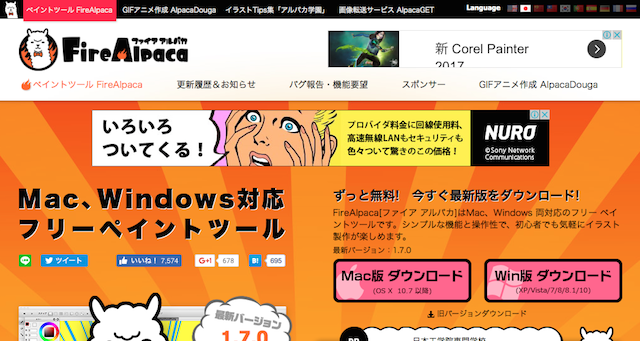
Webブラウザが起動しFireAlpacaのサイトにアクセスされます。
このような、画面なら、ペイントツールFireAlpacaの文字をクリック。
MacならMac版をクリックして、FireAlpacaソフトをダウンロードします。
[wc_row][wc_column size=”one-half” position=”first”]

[/wc_column][wc_column size=”one-half” position=”last”]
[/wc_column][/wc_row]
FireAlpacaソフトをダウンロードしたら、
FireAlpacaの画面に出ていた、
最新版の表示は、
クリックして、消して下さい(閉じてください)
そして、一旦、FireAlpacaソフトを終了します。
[wc_row][wc_column size=”one-half” position=”first”]

[/wc_column][wc_column size=”one-half” position=”last”]
[/wc_column][/wc_row]
今、ダウンロードしたFireAlpaca.zipがあります。
これを、ダブルクリック(2回クリック)してソフトを解凍して下さい。
[wc_row][wc_column size=”one-half” position=”first”]

[/wc_column][wc_column size=”one-half” position=”last”]
[/wc_column][/wc_row]
ソフトを解凍すると、
アップデート版の最新版のFireAlpaca.appがあるので、
Macを使用なら、FireAlpaca.appを、ドラッグなどして、
アプリケーションフォルダに入れます。
[wc_row][wc_column size=”one-half” position=”first”]

[/wc_column][wc_column size=”one-half” position=”last”]
[/wc_column][/wc_row]
アプリケーションフォルダに入れると
今まで使ってた旧FireAlpacaソフトがあるので、
置き換えますか?と問われるので、置き換えるをクリックします。
[wc_row][wc_column size=”one-half” position=”first”]

[/wc_column][wc_column size=”one-half” position=”last”]
[/wc_column][/wc_row]
アプリケーションフォルダに
アップデート版のFireAlpaca(ver1.7.0)ソフトが、上書きされたました。
これでアップデートは完了です。
アップデート版のFireAlpaca(1.7.0)を起動してみます。
[wc_row][wc_column size=”one-half” position=”first”]

[/wc_column][wc_column size=”one-half” position=”last”]
[/wc_column][/wc_row]
最新版のFireAlpacaをソフト始めて起動すると、
このように、開いていいですか?と問われるので、開くをクリック
[wc_row][wc_column size=”one-half” position=”first”]

[/wc_column][wc_column size=”one-half” position=”last”]
[/wc_column][/wc_row]
FireAlpacaソフトが起動して
お使いのFireAlpacaは、最新バージョン1.7.0です。
と表示されます。
最新バージョン:1.7.0
FireAlpacaのアップデートが出来ました。
ペンの設定や、パレットに登録した色設定なども、全部引き継がれています。
[wc_row][wc_column size=”one-half” position=”first”]

[/wc_column][wc_column size=”one-half” position=”last”]
[/wc_column][/wc_row]